
Mit dem Rechnungsmodul können Sie mit nur wenigen Klicks Rechnungen zu Ihren Projekten/Aufträgen/Kunden und Unterkategorien erstellen. Es können alle hierzu gebuchten Arbeitszeiten, Leistungen, Materialien und Fahrten abgerechnet werden.
Rechnungserstellung in der Mitarbeiter App
Rechnungen können Sie in der Web-Administration unter Module – Rechnungserstellung erstellen. Zunächst können Sie dabei unter “Konfiguration” einige Einstellungen machen, beispielsweise den Stundensatz, das Format der zu generierenden Rechnungsnummern, den Dateinamen, Ihr Zahlungsziel oder den Mehrwertsteuersatz. Außerdem können Sie hier unter dem Punkt Umsatzsteuer angeben, ob Sie umsatzsteuerpflichtig sind.
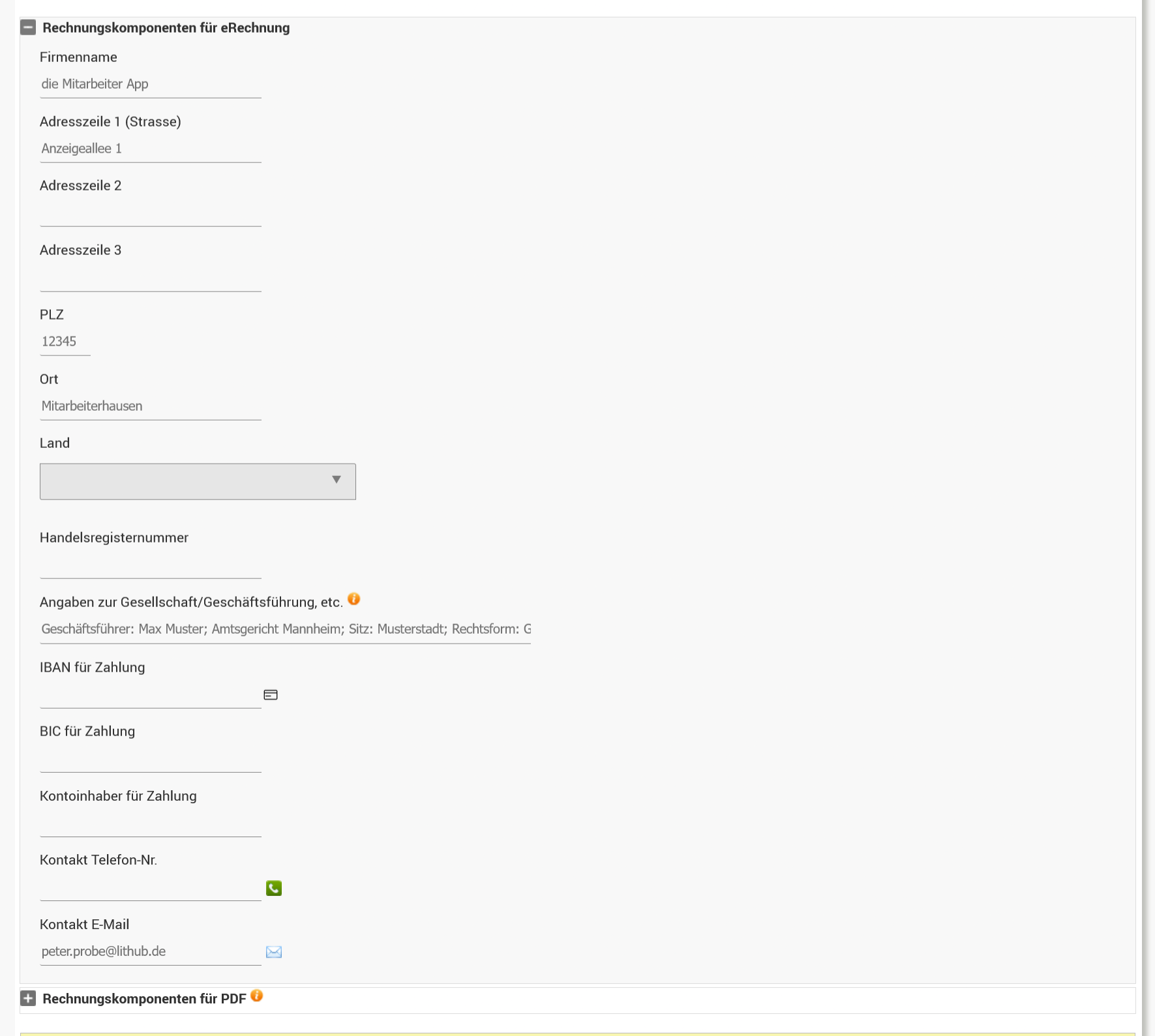
Hier gibt es zusätzlich die Option „Rechnungskomponenten für eRechnungen“ und “Rechnungskomponenten für PDF”. Damit stellen Sie sicher, dass die eRechnungen korrekt sind und können das Layout Ihrer PDF-Rechnungen bearbeiten.
Im Folgenden erklären wir Ihnen im Detail, wie Sie Rechnungen mit der Mitarbeiter App erstellen, bearbeiten und einsehen können.
Ausgangsposition
Die Rechnung erstellen Sie unter “Rechnungen erstellen”. Hier sehen Sie die u.a. die Projekte (bzw. Kunden/Aufträge), für die Sie oder Ihre Mitarbeitenden Materialien und Leistungen eingetragen haben oder Arbeitszeiten gebucht haben. Aus diesen können Sie dann Rechnungen erstellen. Hier können Sie z.B. einstellen, ob die Rechnung aus kombinierten Tagespositionen, Einzelpositionen oder Positionen aus Unterkategorien bestehen soll.

Rechungspositionen bearbeiten
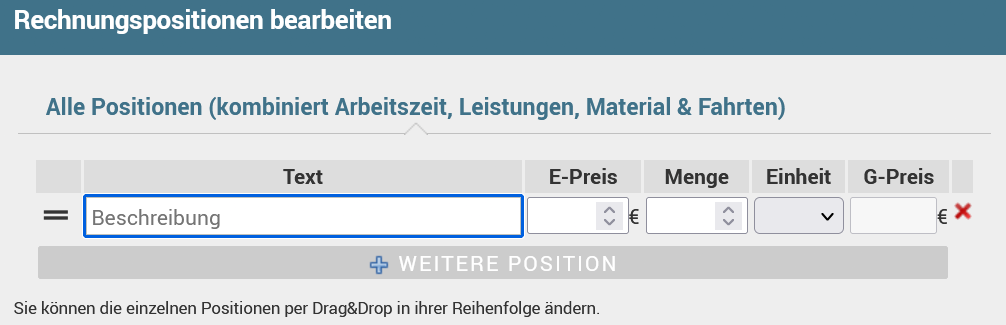
Bei den jeweiligen Projekten (bzw. Kunden/Aufträgen) können Sie die einzelnen Rechnungspositionen, wie Arbeitszeit, Leistungen, Material und Fahrten, bei Bedarf noch bearbeiten bzw. Rechnungspositionen hinzufügen. Dann können Sie die Rechnung erstellen.
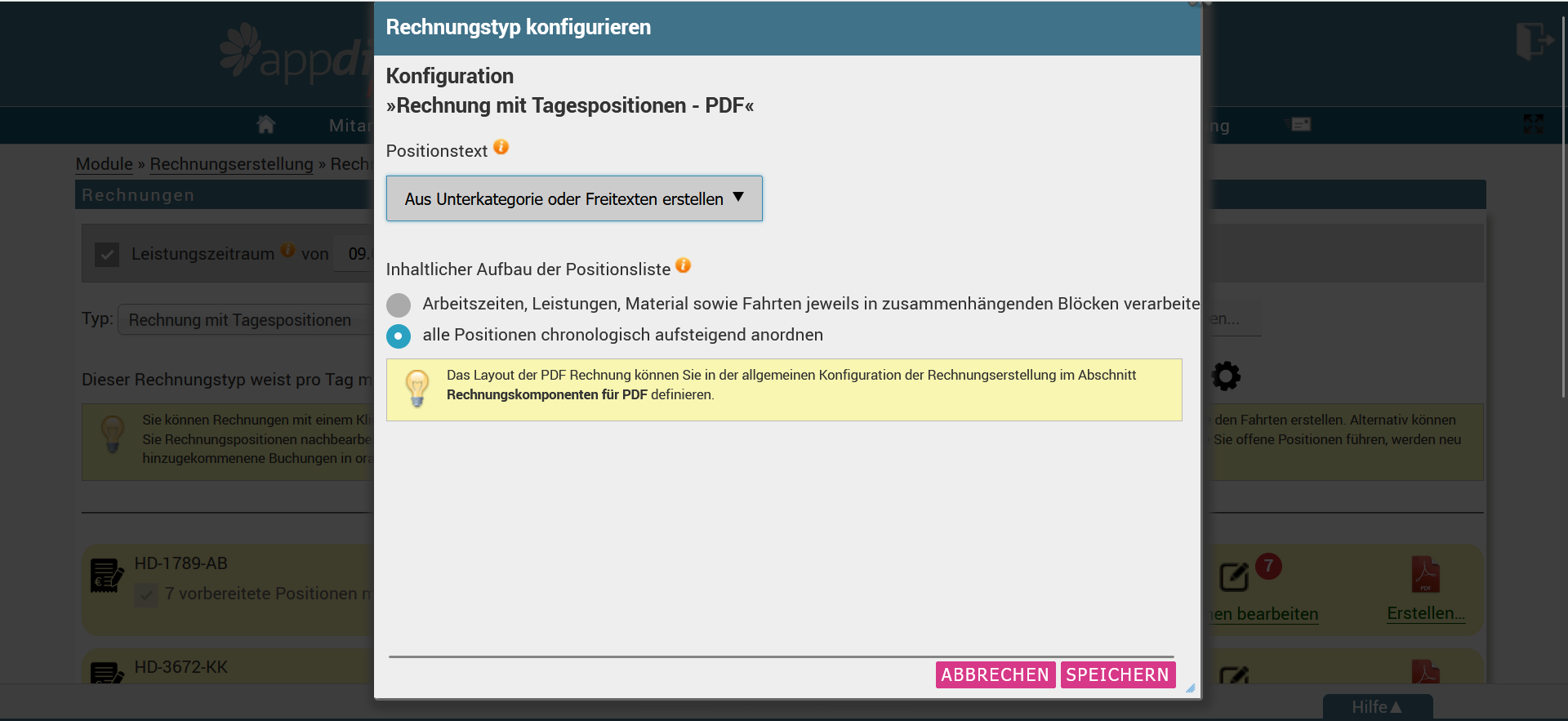
Rechnungen können auch mit chronologischen Positionsliste erstellt werden, statt der Gruppierung nach Arbeitszeiten, Material und Leistungen und Fahrten. Dafür müssen die Rechnungen dem Typ „Rechnung mit Tagespositionen + PDF“ entsprechen. Dann können Sie unter „Einstellungen für diesen Rechnungstyp auswählen“, dass die Positionen chronologisch aufsteigend angeordnet sein sollen.
Erstellte Rechnungen
Sie haben die Rechnung erstellt? Alle Ihrer erstellten Rechnungen finden Sie unter “Rechnungsliste” wieder. Diese können Sie mit den im Bild markierten Pfeilen nach Kunden- oder Rechnungsnummer, Name und Rechnungsdatum sortieren.
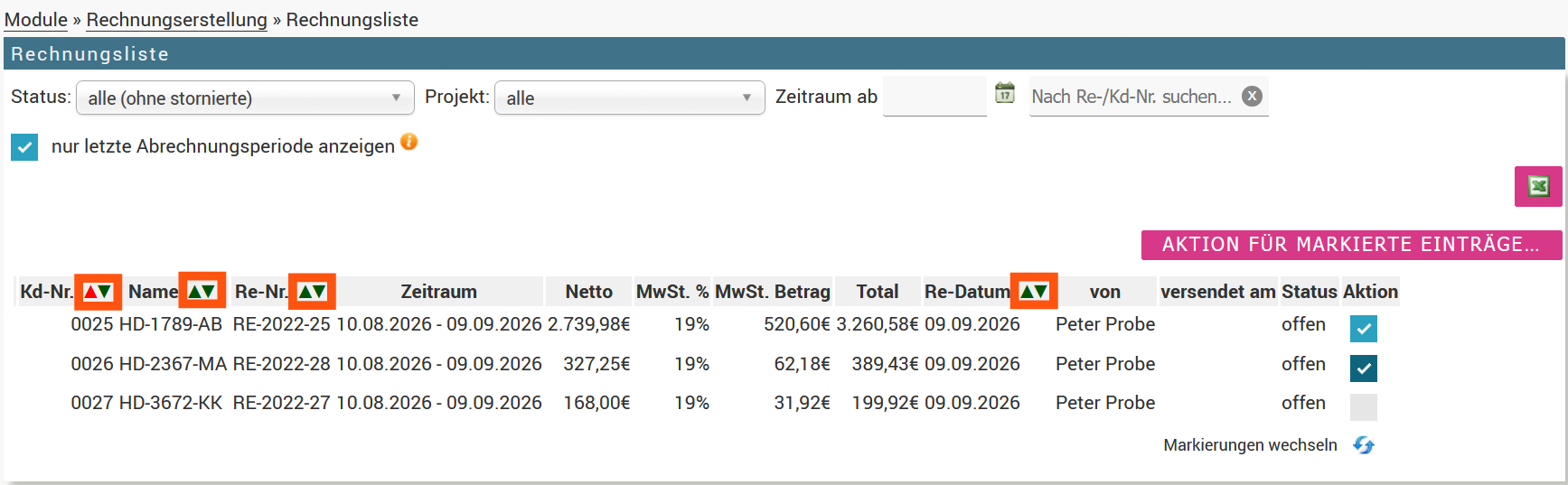
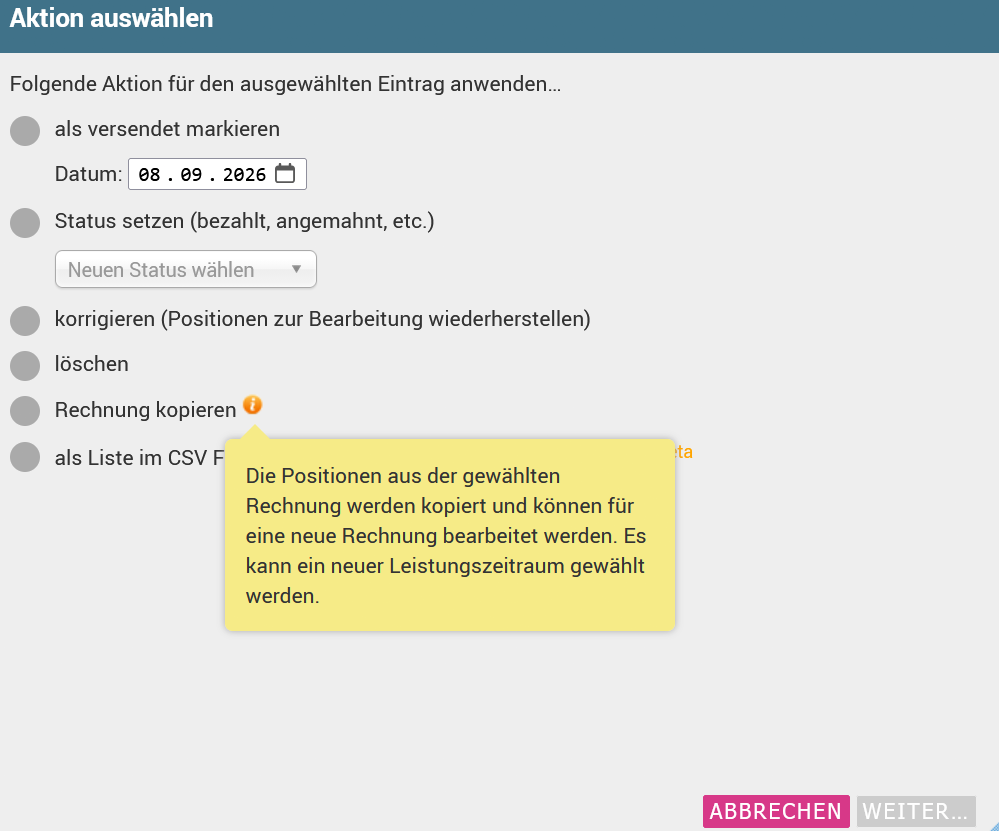
Hier können Sie die Rechnungen unter „Aktion für markierte Einträge“ als versendet markieren, einen Status setzen, korrigieren oder sogar löschen.
Erstellte Rechnungen können dort auch kopiert werden, sodass die Rechnungspositionen für einen neuen Leistungszeitraum oder einen anderen Kunden verwendet werden können ohne sie einzeln übertragen zu müssen.
E-Rechnungen in der Mitarbeiter App
Seit 2025 gilt die E-Rechnungspflicht für steuerbare Leistungen zwischen Unternehmen. Die Mitarbeiter App bietet Ihnen alles was Sie brauchen um E-Rechnungen erstellen, verschicken und einsehen zu können.
So können Sie E-Rechnungen ganz einfach in Ihrer Mitarbeiter App versenden und empfangen:
1. Daten hinterlegen
Hinterlegen Sie zunächst Ihre Daten im Modul Rechnungserstellung unter „Rechnungskomponenten für eRechnungen“. Das ist wichtig, damit Empfänger die E-Rechnungen auslesen und weiterverarbeiten können.
2. E-Rechnung erstellen
Um eine E-Rechnung zu erstellen, wählen Sie einfach als Format E-Rechnung bei der normalen Rechnungserstellung. Klicken Sie auf Rechnung erstellen und voíla: Sie haben Ihre erste E-Rechnung erstellt.

3. E-Rechnungen empfangen und einsehen
Mit unserer Mitarbeiter App können Sie nicht nur E-Rechnungen verschicken und empfangen, sondern auch ganz einfach über die Web-Administration unter dem Modul Rechnungserstellung in „E-Rechnungen anzeigen“ einsehen.
Sie vermissen eine Funktion oder haben Fragen? Wir freuen uns über Ihre Anregungen oder Fragen per Email an support@appdialog.de
Herzliche Grüße,
Isabella vom appdialog Team
